Добавление веб-страницы в доверенные: различия между версиями
Alenati (обсуждение | вклад) Нет описания правки |
O.akatova (обсуждение | вклад) мНет описания правки |
||
| Строка 2: | Строка 2: | ||
Если на Вашем компьютере плагин уже установлен, необходимо выполнить следующие действия: | Если на Вашем компьютере плагин уже установлен, необходимо выполнить следующие действия: | ||
*зайдите в меню Пуск -> Все программы -> КриптоПро -> Настройки ЭЦП Browser Plug-in | *зайдите в меню Пуск -> Все программы -> КриптоПро -> Настройки ЭЦП Browser Plug-in или если у Вас Windows 8, то в поиске найдите и выберите Настройки ЭЦП Browser Plug-in | ||
*откройте страницу с настройками в Internet Explorer или в любом другом браузере (кроме Google Chrome) и добавьте сайт с веб-версией Re:Doc, на которой Вы планируете работать в надежные | *откройте страницу с настройками в Internet Explorer или в любом другом браузере (кроме Google Chrome) и добавьте сайт с веб-версией Re:Doc, на которой Вы планируете работать в надежные. | ||
[[Файл: Pic.png|450px]] | [[Файл: Pic.png|450px]] | ||
*нажмите "Сохранить" | *нажмите "Сохранить" | ||
*перезапустите Google Chrome | *перезапустите Google Chrome | ||
Версия от 14:53, 19 ноября 2014
Добавить страницу с веб-версией Re:Doc в доверенные Вы сможете только после установки плагина КриптоПро ЭЦП Browser plug-in.
Если на Вашем компьютере плагин уже установлен, необходимо выполнить следующие действия:
- зайдите в меню Пуск -> Все программы -> КриптоПро -> Настройки ЭЦП Browser Plug-in или если у Вас Windows 8, то в поиске найдите и выберите Настройки ЭЦП Browser Plug-in
- откройте страницу с настройками в Internet Explorer или в любом другом браузере (кроме Google Chrome) и добавьте сайт с веб-версией Re:Doc, на которой Вы планируете работать в надежные.
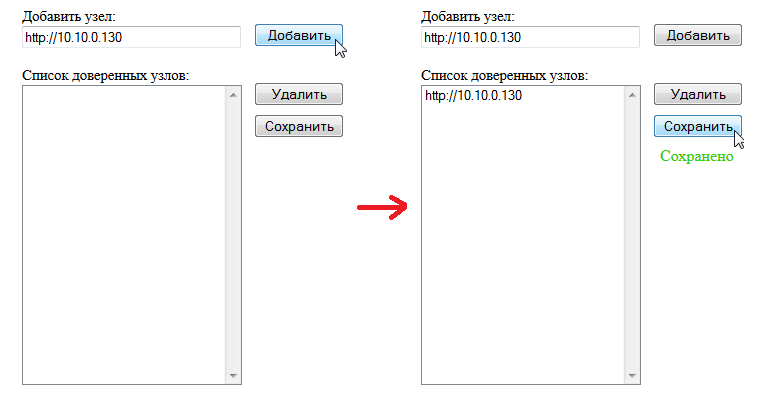

- нажмите "Сохранить"
- перезапустите Google Chrome